
Pular para o conteúdo
Tigy AI
/
Central legalDashboard
Visão geralDesenvolvedor
Visão geral

Começar

  • Introdução
  • Visão geral
  • Primeiro agente
  • Ferramentas e dados

Configurar

  • Comportamento
    • Instruções
    • Conversa
  • Voz e modelos
    • LLM
    • Voz
    • Transcrição
    • Fallbacks
    • Biblioteca de áudio
  • Ferramentas
    • Ferramentas
    • API HTTP
    • MCP
    • Credenciais
    • Transferir chamada
    • Encerrar chamada
  • Base de conhecimento
  • Testes
  • ID do agente

Publicar

  • Publicação
  • Versões
  • Telefonia
    • Introdução
    • Conectar telefonia
    • Chamadas recebidas
    • Twilio
    • Telnyx
    • SIP

Acompanhar

  • Execuções e uso
  • Relatórios
  • Diagnóstico

Workspace

  • Workspace
  • Membros e permissões
  • Cobrança
  • Segurança
  • Privacidade

Desenvolvedor

  • Dados da chamada
Dashboard
Explorar páginas
Visão geral

Começar

  • Introdução
  • Visão geral
  • Primeiro agente
  • Ferramentas e dados

Configurar

  • Comportamento
    • Instruções
    • Conversa
  • Voz e modelos
    • LLM
    • Voz
    • Transcrição
    • Fallbacks
    • Biblioteca de áudio
  • Ferramentas
    • Ferramentas
    • API HTTP
    • MCP
    • Credenciais
    • Transferir chamada
    • Encerrar chamada
  • Base de conhecimento
  • Testes
  • ID do agente

Publicar

  • Publicação
  • Versões
  • Telefonia
    • Introdução
    • Conectar telefonia
    • Chamadas recebidas
    • Twilio
    • Telnyx
    • SIP

Acompanhar

  • Execuções e uso
  • Relatórios
  • Diagnóstico

Workspace

  • Workspace
  • Membros e permissões
  • Cobrança
  • Segurança
  • Privacidade

Desenvolvedor

  • Dados da chamada
Dashboard

Documentação / Adicionar ferramentas e Base de conhecimento

Adicionar ferramentas e Base de conhecimento

Conecte seu agente a dados em tempo real e aos documentos da sua empresa.

As ferramentas permitem que o agente consulte sistemas e execute ações durante a conversa. A Base de conhecimento permite que ele responda a partir dos documentos da sua empresa.

Por exemplo: o agente pode consultar o carrinho de um cliente em tempo real e responder a uma pergunta sobre a política de devolução da empresa usando um documento.

Etapa 1: Configurar uma ferramenta

Nas configurações do agente, adicione uma ferramenta do tipo API HTTP externa. Dê a ela um nome claro, como consultar_carrinho, e configure o endpoint que fornece os dados do carrinho.

Para testar com uma API pública de exemplo, use:

GET https://dummyjson.com/carts/1

A descrição da ferramenta deve explicar quando o agente deve usá-la. Por exemplo: "Consulte esta ferramenta quando o usuário perguntar sobre os itens, as quantidades ou o valor total do carrinho. Ela retorna os produtos e os valores atualizados."
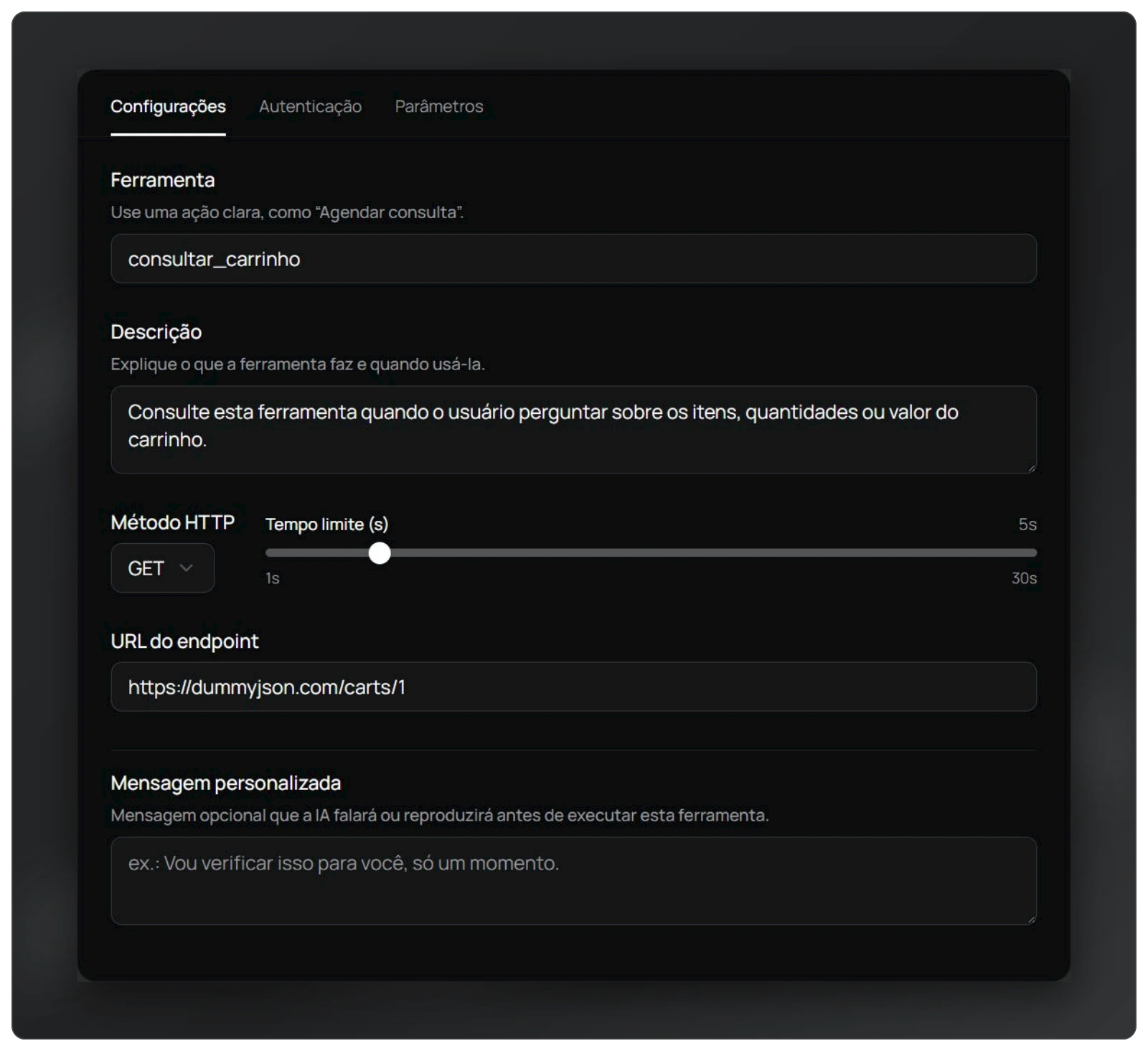
Configuração de uma ferramenta HTTP: descrição, método e URL do endpoint.

Etapa 2: Enviar um documento

Abra Base de conhecimento no painel e clique em Enviar documento. Clique em Escolher arquivo ou arraste e solte um documento, como a política de devolução ou as perguntas frequentes da empresa. Clique em Enviar e processar e aguarde o status Concluído.

No editor do agente selecione o documento em Base de conhecimento, na seção Fontes do agente. Salve as alterações.
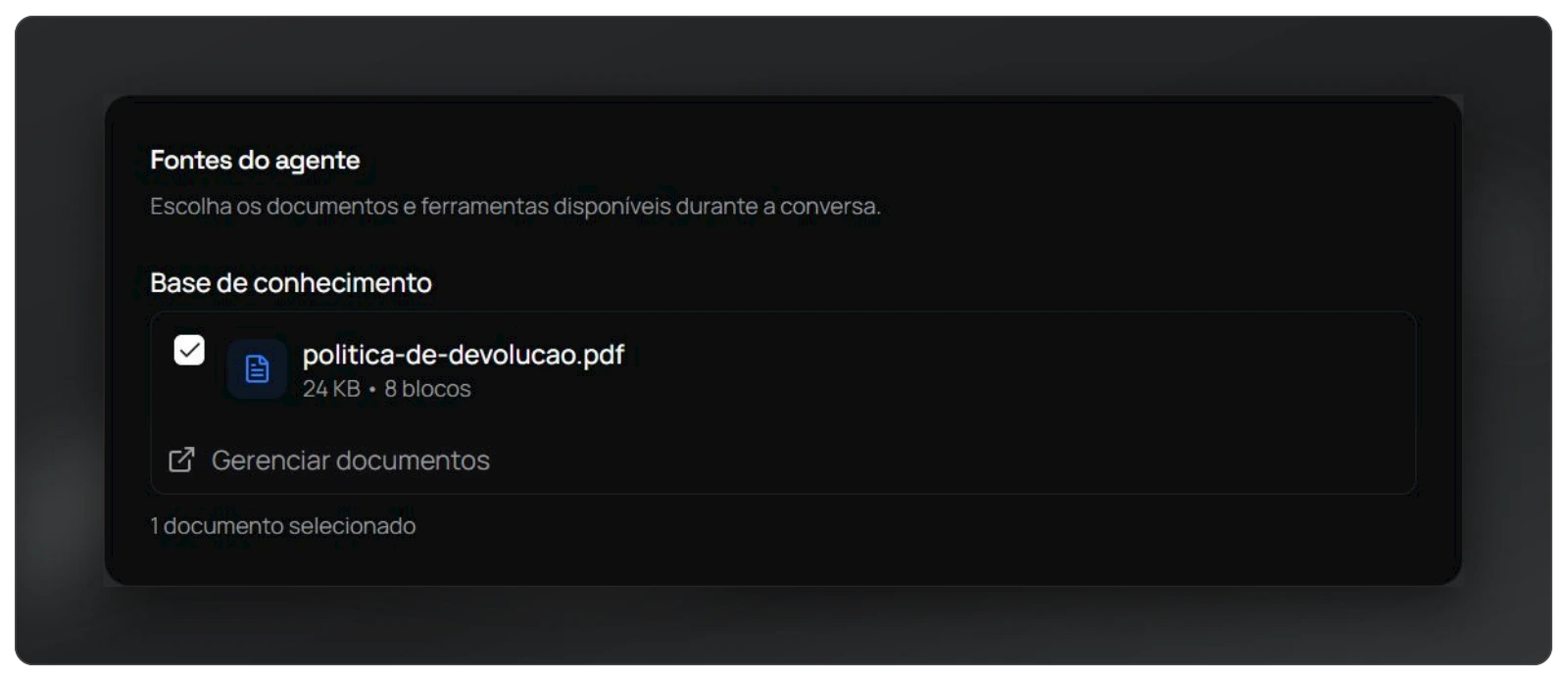
Base de conhecimento com um documento de política de devolução processado.

Etapa 3: Orientar o agente no prompt

Nas instruções do agente, explique quando consultar a ferramenta e quando usar o documento. Por exemplo:

Quando o usuário perguntar sobre os itens ou o valor do carrinho, consulte a ferramenta consultar_carrinho antes de responder.

Quando o usuário perguntar sobre a política de devolução, consulte o documento da Base de conhecimento antes de responder.

Salve as instruções.

Etapa 4: Testar

Inicie uma conversa de teste e pergunte sobre o carrinho. Depois, pergunte: "Qual é a política de devolução de produtos da empresa?" Confira se o agente consulta a ferramenta ou o documento adequado antes de responder.

Próximos passos

  • Configurar ferramentas HTTP
  • Gerenciar a Base de conhecimento
← Voltar à documentação
© 2026 Tigy AItigyai.com ↗

Nesta página

  • Etapa 1: Configurar uma ferramenta
  • Etapa 2: Enviar um documento
  • Etapa 3: Orientar o agente no prompt
  • Etapa 4: Testar
  • Próximos passos